

hienlaptop
Member
- Bài viết
- 134
- Được Like
- 0
Đối với những người làm trong lĩnh vực thiết kế đồ họa, dựng phim hay lập trình viên, chiếc laptop Dell giống như một người cộng sự đắc lực. Tuy nhiên, các phần mềm chuyên dụng như Adobe Premiere, AutoCAD, hay các trình giả lập Mobile ngày càng tiêu tốn nhiều tài nguyên hệ thống.
Nhu cầu thực tế cho thấy:
Lựa chọn nguồn Linh Kiện Laptop chính hãng từ các thương hiệu lớn như Kingston, Samsung, Crucial hay Corsair sẽ giúp bạn yên tâm tuyệt đối về tính tương thích và độ bền bỉ trong suốt quá trình sử dụng lâu dài.
Bên cạnh đó, việc tối ưu hóa phần mềm, xóa bỏ các ứng dụng rác khởi động cùng Windows cũng là một bước quan trọng để tận dụng tối đa sức mạnh từ thanh RAM mới. Một hệ thống sạch cộng với phần cứng mạnh mẽ sẽ giúp bạn hoàn thành công việc nhanh hơn, giảm bớt căng thẳng do máy lag gây ra.
>> Xem thêm: https://diendannhansu.com/threads/t...p-trong-viec-duy-tri-hieu-nang-ben-bi.927132/
Tại sao 8GB RAM không còn đủ cho nhu cầu hiện đại?
Cách đây vài năm, 8GB RAM được coi là tiêu chuẩn vàng. Nhưng ở thời điểm hiện tại, chỉ riêng hệ điều hành Windows 11 đã chiếm dụng khoảng 3-4GB để vận hành mượt mà các dịch vụ nền. Nếu bạn chạy thêm các tác vụ nặng, máy sẽ rơi vào tình trạng "nghẽn cổ chai".Nhu cầu thực tế cho thấy:
- Văn phòng & Học tập: Tối thiểu 8GB, khuyến khích 16GB.
- Đồ họa & Coder: Tối thiểu 16GB, khuyến khích 32GB.
- Gaming & Render 4K: Cần từ 32GB trở lên để tránh hiện tượng rớt khung hình (FPS drop).
Lợi ích của việc đồng bộ hóa phần cứng
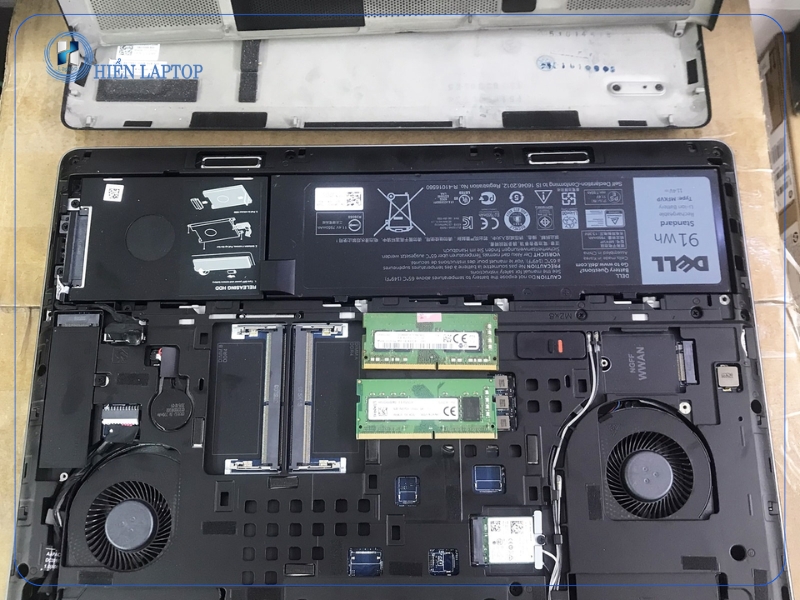
Việc Nâng Cấp Ram Laptop Dell không chỉ mang lại sự mượt mà về mặt cảm giác. Về mặt kỹ thuật, nó giúp card đồ họa tích hợp (Intel UHD Graphics hoặc Iris Xe) hoạt động hiệu quả hơn. Vì card onboard sử dụng chung bộ nhớ với RAM hệ thống, nên khi RAM lớn và nhanh hơn, khả năng xử lý hình ảnh và xuất video cũng được cải thiện rõ rệt.Cách kiểm tra khả năng nâng cấp của Laptop Dell
Trước khi đầu tư, bạn có thể tự kiểm tra thông qua công cụ có sẵn trên Windows:- Nhấn tổ hợp phím Ctrl + Shift + Esc để mở Task Manager.
- Chọn tab Performance và nhấn vào mục Memory.
- Tại đây, hãy chú ý dòng Slots used. Nếu hiện là 1 of 2, nghĩa là bạn còn một khe trống để nâng cấp thêm. Nếu hiện 1 of 1, bạn buộc phải thay thế thanh RAM cũ bằng một thanh mới có dung lượng lớn hơn.
Tầm quan trọng của chất lượng linh kiện
Thị trường hiện nay tràn lan các loại RAM cũ, RAM tháo máy không rõ nguồn gốc. Việc sử dụng linh kiện kém chất lượng có thể gây ra lỗi màn hình xanh (BSOD) hoặc làm giảm tuổi thọ của mainboard do dòng điện không ổn định.Lựa chọn nguồn Linh Kiện Laptop chính hãng từ các thương hiệu lớn như Kingston, Samsung, Crucial hay Corsair sẽ giúp bạn yên tâm tuyệt đối về tính tương thích và độ bền bỉ trong suốt quá trình sử dụng lâu dài.
Những lưu ý sau khi nâng cấp
Sau khi lắp đặt thành công, bạn cần khởi động lại máy và truy cập vào BIOS hoặc Task Manager để kiểm tra xem hệ thống đã nhận đủ dung lượng và tốc độ bus hay chưa. Một số trường hợp máy sẽ tự động cập nhật lại cấu hình trong lần khởi động đầu tiên, điều này là hoàn toàn bình thường.Bên cạnh đó, việc tối ưu hóa phần mềm, xóa bỏ các ứng dụng rác khởi động cùng Windows cũng là một bước quan trọng để tận dụng tối đa sức mạnh từ thanh RAM mới. Một hệ thống sạch cộng với phần cứng mạnh mẽ sẽ giúp bạn hoàn thành công việc nhanh hơn, giảm bớt căng thẳng do máy lag gây ra.
>> Xem thêm: https://diendannhansu.com/threads/t...p-trong-viec-duy-tri-hieu-nang-ben-bi.927132/
Bài viết liên quan

