

hienlaptop
Member
- Bài viết
- 138
- Được Like
- 0
Màn hình là bộ phận giao tiếp trực tiếp giữa người dùng và máy tính xách tay. Dù là dòng máy văn phòng bền bỉ cổ điển hay thiết bị hiện đại, chất lượng hiển thị suy giảm đều ảnh hưởng trực tiếp đến thị giác cũng như tiến độ công việc hàng ngày. Việc nắm rõ cấu trúc phần cứng, nguyên nhân phát sinh lỗi và lựa chọn linh kiện thay thế phù hợp sẽ giúp kéo dài vòng đời thiết bị một cách hiệu quả.
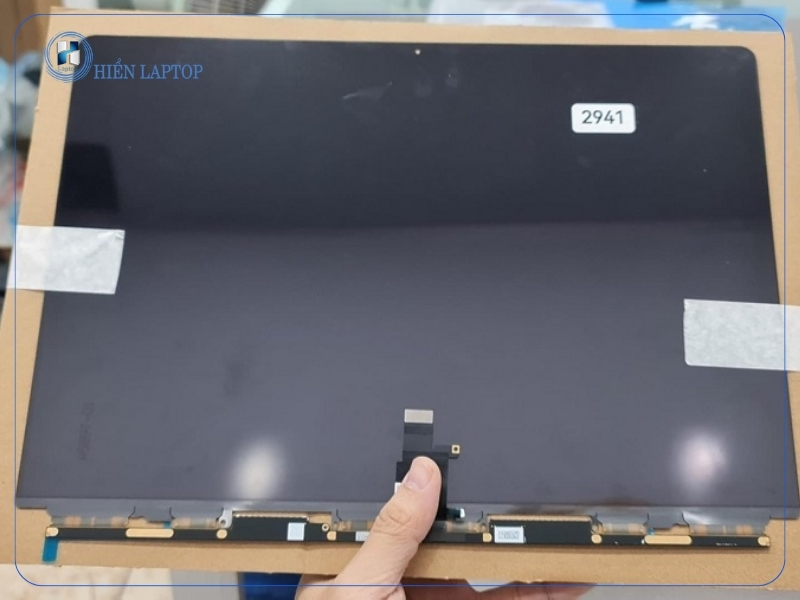
Đặc biệt, ở các môi trường làm việc hỗn hợp có cả dòng máy phổ thông lẫn thiết bị cao cấp, việc bảo trì thiết bị hiển thị đòi hỏi sự cẩn trọng cao đối với thông số kỹ thuật.
Do đó, mỗi khi tháo lắp để thay thế linh kiện hiển thị, việc kiểm tra toàn diện các chi tiết phụ trợ là vô cùng quan trọng:
>> Xem thêm: https://diendannhansu.com/threads/c...em-thay-the-linh-kien-chuan-ky-thuat.1002473/
1. Vai Trò Của Tấm Nền Hiển Thị Đối Với Hiệu Suất Làm Việc
Một bộ hiển thị đạt tiêu chuẩn cần bảo đảm độ sáng đồng đều, góc nhìn rộng và khả năng tái tạo màu sắc trung thực. Khi làm việc với văn bản dài hoặc xử lý số liệu, độ phân giải sắc nét giúp giảm tình trạng mỏi mắt, tăng khả năng tập trung. Ngược lại, những khiếm khuyết nhỏ như vết ố sáng, sọc mờ hay hiện tượng nhấp nháy tần số quét thấp đều gây cảm giác khó chịu kéo dài.Đặc biệt, ở các môi trường làm việc hỗn hợp có cả dòng máy phổ thông lẫn thiết bị cao cấp, việc bảo trì thiết bị hiển thị đòi hỏi sự cẩn trọng cao đối với thông số kỹ thuật.
2. Dấu Hiệu Cho Thấy Màn Hình Laptop Đang Gặp Trục Trặc
Trong quá trình sử dụng lâu năm, các linh kiện quang học và mạch điều khiển bên trong panel rất dễ bị lão hóa hoặc tổn thương do ngoại lực. Một số triệu chứng phổ biến gồm có:- Sọc ngang, sọc dọc cố định: Xuất hiện do đứt mạch tín hiệu bên trong tấm nền LCD/LED hoặc lỏng cáp truyền dữ liệu từ bo mạch chủ.
- Màn hình tối mờ, hình ảnh chập chờn: Tình trạng này bắt nguồn từ bóng cao áp (với dòng máy cũ) hoặc thanh LED nền suy giảm công suất, đôi khi liên quan đến mạch cấp nguồn trên bo mạch.
- Đốm đen lan rộng, vỡ kính bảo vệ: Tác động cơ học khi va chạm hay để vật cứng kẹp giữa bàn phím và khung vỏ khiến tinh thể lỏng rò rỉ, tạo mảng đen không thể phục hồi.
- Hiện tượng ám màu hoặc hiển thị sai lệch dải màu: Lớp kính lọc quang học hoặc vi mạch giải mã tín hiệu màu gặp sự cố khiến hình ảnh bị ngả vàng, ngả xanh hoặc mất một dải màu cơ bản.
3. Các Yếu Tố Cần Lưu Ý Khi Chọn Linh Kiện Màn Hình Thay Thế
Mỗi thế hệ máy tính sở hữu chuẩn kết nối và cơ chế vật lý riêng biệt. Để linh kiện mới vận hành ổn định, người dùng nên kiểm tra kỹ các tiêu chí kỹ thuật:Chuẩn Chân Cáp Tín Hiệu (Pin Header)
Các dòng màn hình phổ biến hiện nay sử dụng cổng 30-pin hoặc 40-pin, tương ứng với chuẩn eDP (Embedded DisplayPort) hoặc LVDS thế hệ trước. Việc chọn sai chuẩn chân cắm sẽ khiến cáp kết nối không tương thích, thậm chí gây chập điện bo mạch nếu cố tình lắp ghép.Kích Thước Và Tỷ Lệ Khung Hình
Kích thước đường chéo (13.3 inch, 14.0 inch, 15.6 inch) đi kèm tỷ lệ 16:9 hoặc 16:10 quyết định vị trí bắt ốc và ngàm giữ trong viền máy. Một số mẫu máy thiết kế viền mỏng đòi hỏi tấm nền có tai bắt ốc nằm ngang hoặc hoàn toàn không tai (dán keo chuyên dụng).Độ Phân Giải Và Công Nghệ Tấm Nền
Tùy vào nhu cầu, người dùng có thể lựa chọn tấm nền TN nhằm tiết kiệm chi phí hoặc nâng cấp lên IPS để có góc nhìn rộng, màu sắc trung thực hơn. Cần lưu ý bo mạch chủ và cáp tín hiệu đi kèm có hỗ trợ băng thông hiển thị từ chuẩn HD lên Full HD hay không trước khi quyết định nâng cấp.4. Tương Quan Giữa Việc Bảo Trì Màn Hình Và Hệ Thống Phần Cứng Đi Kèm
Màn hình không vận hành độc lập mà phụ thuộc vào nguồn điện cấp từ bo mạch chính và cơ chế tản nhiệt tổng thể của máy tính xách tay. Khi quạt tản nhiệt bị nghẹt bụi, nhiệt lượng tỏa ra từ CPU và card đồ họa có thể lan sang khu vực bản lề, làm giòn vỏ nhựa và gây áp lực lên mép dưới tấm nền hiển thị.Do đó, mỗi khi tháo lắp để thay thế linh kiện hiển thị, việc kiểm tra toàn diện các chi tiết phụ trợ là vô cùng quan trọng:
- Vệ sinh sạch bụi tại khu vực khớp bản lề, bôi mỡ bôi trơn để lực mở nắp máy êm ái, tránh làm vặn xoắn khung nhôm bảo vệ panel.
- Kiểm tra đường dẫn của sợi cáp màn hình (Display Cable) xem có bị chèn ép, trầy xước lớp vỏ bọc cách điện hay không.
- Cố định băng dính chịu nhiệt chuyên dụng tại vị trí cắm chân cáp để tránh tuột jack cắm khi di chuyển máy.
5. Thói Quen Vàng Giúp Kéo Dài Tuổi Thọ Tấm Nền Hiển Thị
Phần lớn sự cố nứt vỡ, đứt cáp hay chập cháy panel màn hình bắt nguồn từ thói quen sinh hoạt hàng ngày. Áp dụng các nguyên tắc bảo quản sau sẽ giảm thiểu rủi ro hỏng hóc:- Mở nắp máy ở vị trí trung tâm: Luôn cầm vào điểm giữa của cạnh trên màn hình khi mở hoặc gập máy. Việc cầm lệch một góc tạo mô-men xoắn lớn, làm nứt kính bên trong hoặc gãy chân ốc giữ bản lề.
- Kiểm tra bàn phím trước khi gập: Tuyệt đối không để bút viết, tai nghe, kẹp giấy hay bất kỳ vật thể nào trên bề mặt phím bấm. Lực ép khi gập nắp sẽ khiến mặt kính chịu tải điểm, dẫn đến nứt vỡ ngay lập tức.
- Vệ sinh đúng dung dịch và kỹ thuật: Sử dụng khăn sợi mịn (microfiber) thấm nhẹ dung dịch lau màn hình chuyên dụng. Không xịt chất lỏng trực tiếp lên bề mặt vì nước có thể chảy xuống cạnh đáy, làm chập vi mạch điều khiển (bo T-Con).
- Trang bị túi chống sốc vừa vặn: Khi di chuyển trong balo cùng sách vở hoặc sạc adapter nặng, lớp đệm chống sốc giúp phân tán áp lực, ngăn chặn tình trạng cấn trắng hoặc đốm sáng vĩnh viễn trên nền hiển thị.
6. Lời Kết
Việc duy trì khả năng hiển thị rõ ràng, chuẩn xác không chỉ bảo vệ sức khỏe đôi mắt mà còn đảm bảo quá trình làm việc, học tập diễn ra liền mạch. Khi thiết bị gặp sự cố ngoài ý muốn, việc am hiểu thông số kỹ thuật, chọn đúng dòng linh kiện thay thế chuẩn xác và thực hiện quy trình tháo lắp cẩn thận sẽ mang lại sự an tâm, giúp chiếc máy tính xách tay của bạn tiếp tục hoạt động bền bỉ qua thời gian.>> Xem thêm: https://diendannhansu.com/threads/c...em-thay-the-linh-kien-chuan-ky-thuat.1002473/
Bài viết liên quan
