

msovietnam1
New member
- Bài viết
- 9
- Được Like
- 0
Microsoft Power Automate là gì?
Microsoft Power Automate còn được biết đến với tên gọi là Microsoft Flow trước đây, đây là một nền tảng dịch vụ đám mây SaaS được Microsoft thiết kế để giúp người dùng có thể tối ưu và tự động hóa các quy trình làm việc, sử dụng ứng dụng và quy trình kinh doanh của mình.
Microsoft Power Automate cũng là một trong những dịch vụ của dòng sản phẩm Microsoft Power Platform, bên cạnh những dịch vụ như Power Apps và Power BI. Công cụ này có khả năng hỗ trợ người dùng kết nối với gần 300 nguồn dữ liệu khác nhau và có thể sử dụng đơn giản, vì vậy bất cứ ai cũng có thể sử dụng được mà không yêu cầu các kỹ năng lập trình chuyên sâu.
Lợi ích khi sử dụng Power Automate là gì?
Microsoft Power Automate là một dịch vụ đám mây mà Microsoft thiết kế để mang đến nhiều lợi ích trong quá trình làm việc trên các ứng dụng và dịch vụ của người dùng, giúp người dùng có thể tự động hóa quy trình làm việc một cách tối đa và giúp họ tiết kiệm được nhiều thời gian trong quá trình tương tác với những ứng dụng và dịch vụ này.Dưới đây là những lợi ích mà người dùng nhận được từ những tính năng này của Microsoft Power Automate:
Tích hợp liền mạch và dễ dàng với những nguồn dữ liệu khác
Power Automate cung cấp một loạt các tính năng connectors để giúp người dùng có thể kết nối với hơn 220 dịch vụ khác nhau, từ Microsoft Dynamics và OneDrive for Business đến Mailchimp và nhiều hơn thế nữa. Dịch vụ đám mây này cũng hỗ trợ người dùng tích hợp với nhiều ứng dụng và dịch vụ khác, cho phép kết nối và truyền tải dữ liệu một cách mượt mà giữa các ứng dụng mà không cần đến những thao tác thủ công.Truy cập và chia sẻ dữ liệu an toàn
Với sự trợ giúp của các connector trong dịch vụ Microsoft Power Automate, những dữ liệu trên các ứng dụng và dịch vụ khác nhau của bạn có thể dễ dàng được truyền tải từ nơi này sang nơi khác một cách an toàn và bảo mật. Điều này giúp người dùng có thể truy cập và chia sẻ những dữ liệu đó vào bất cứ khi nào mà họ muốn.Tự động hóa quy trình làm việc nhanh chóng

Với Microsoft Power Automate, người dùng có thể tự động hóa các quy trình làm việc giữa các ứng dụng và dịch vụ khác nhau, từ việc đồng bộ hóa tệp, nhận thông báo, thu thập dữ liệu, cho đến việc tự động hóa sự tương tác và sử dụng các tính năng trên những ứng dụng đó. Điều này giúp người dùng có thể tự động hóa các quy trình làm việc phức tạp, tương tác trên các ứng dụng và dịch vụ đó một cách dễ dàng hơn.
Nhận sự hỗ trợ từ trí tuệ nhân tạo
Microsoft Power Automate cũng được Microsoft thiết kế với nhiều sự tích hợp và hỗ trợ của công nghệ trí tuệ nhân tạo, giúp người dùng có thể thực hiện các công việc thủ công một cách tự động hóa. Giúp người dùng đạt được hiệu quả cao trong khi thực hiện các tác vụ nhỏ lẻ trong công việc và có thể tập trung vào những nhiệm vụ quan trọng hơn trong những công việc đó.Cải thiện hiệu quả các tác vụ
Power Automate là một dịch vụ tự động hóa quy trình công việc được chạy trên nền tảng điện toán đám mây. Công cụ này cho phép người dùng tạo ra các luồng công việc tự động, từ đó có thể giúp họ tiết kiệm thời gian và tăng cường hiệu suất làm việc của người dùng đối với những tác vụ đó.Điều này đã giúp cho Microsoft Power Automate trở thành một công cụ mạnh mẽ để giúp người dùng có thể thúc đẩy năng suất kinh doanh và tối ưu hóa công việc hàng ngày trong môi trường doanh nghiệp và cả trong cuộc sống hàng ngày.
Hướng dẫn đăng ký và đăng nhập Power Automate
Hướng dẫn đăng ký tài khoản Power Automate
Trước khi sử dụng Microsoft Power Automate, bạn cần phải có tài khoản Microsoft 365 để đăng nhập và dịch vụ này. Bạn có thể đăng ký tài khoản Microsoft 365 ngay trên website của MSO, chúng tôi hiện đang là đối tác chính thức của Microsoft, được uy quyền cung cấp dịch vụ Power Automate tại thị trường Việt Nam. Đảm bảo cho bạn có thể sử dụng dịch vụ này với độ uy tín, chất lượng cùng mức giá rẻ nhất.Để đăng ký tài khoản Power Automate tại MSO, bạn hãy thực hiện theo những bước dưới đây:
Bước 1: Bạn truy cập vào trang đăng ký của chúng tôi bằng cách nhấn nút ĐĂNG KÝ dưới đây:
Đăng ký tài khoản Power Automate bản quyền tại MSO
Bước 2: Sau khi truy cập, bạn hãy thực hiện điền form đăng ký tương tự như hình dưới đây
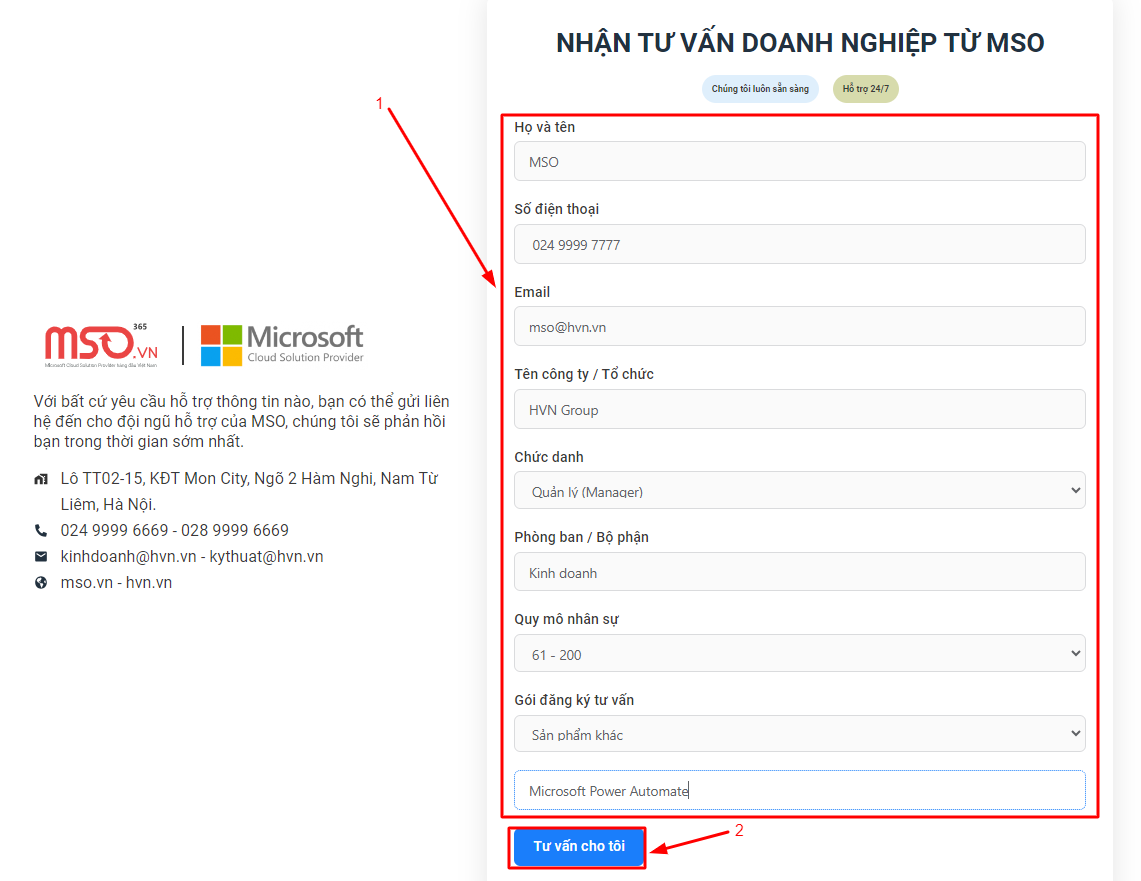
Đăng ký tài khoản Power Automate bản quyền tại MSO
Bước 3: Nhận điện thoại tư vấn, báo giá dịch vụ MS Power Automate của nhân viên MSO và làm theo hướng dẫn đăng ký.
Hướng dẫn sử dụng Power Automate cơ bản
Sau khi đã đăng nhập thành công, bạn có thể sử dụng toàn bộ được những tính năng mà Microsoft Power Automate cung cấp rồi đó. Hãy theo dõi nội dung hướng dẫn sử dụng Power Automate của chúng tôi dưới đây để sử dụng dịch vụ này một cách hiệu quả nhất nhé.Hướng dẫn cách tạo Flow mới
Để tạo được một flow mới theo ý muốn của mình trong ứng dụng Power Automate, bạn hãy thực hiện các bước dưới đây:Bước 1: Ngay tại giao diện trang chủ của phần mềm Microsoft Power Automate, bạn hãy nhấn chọn mục “New flow”.
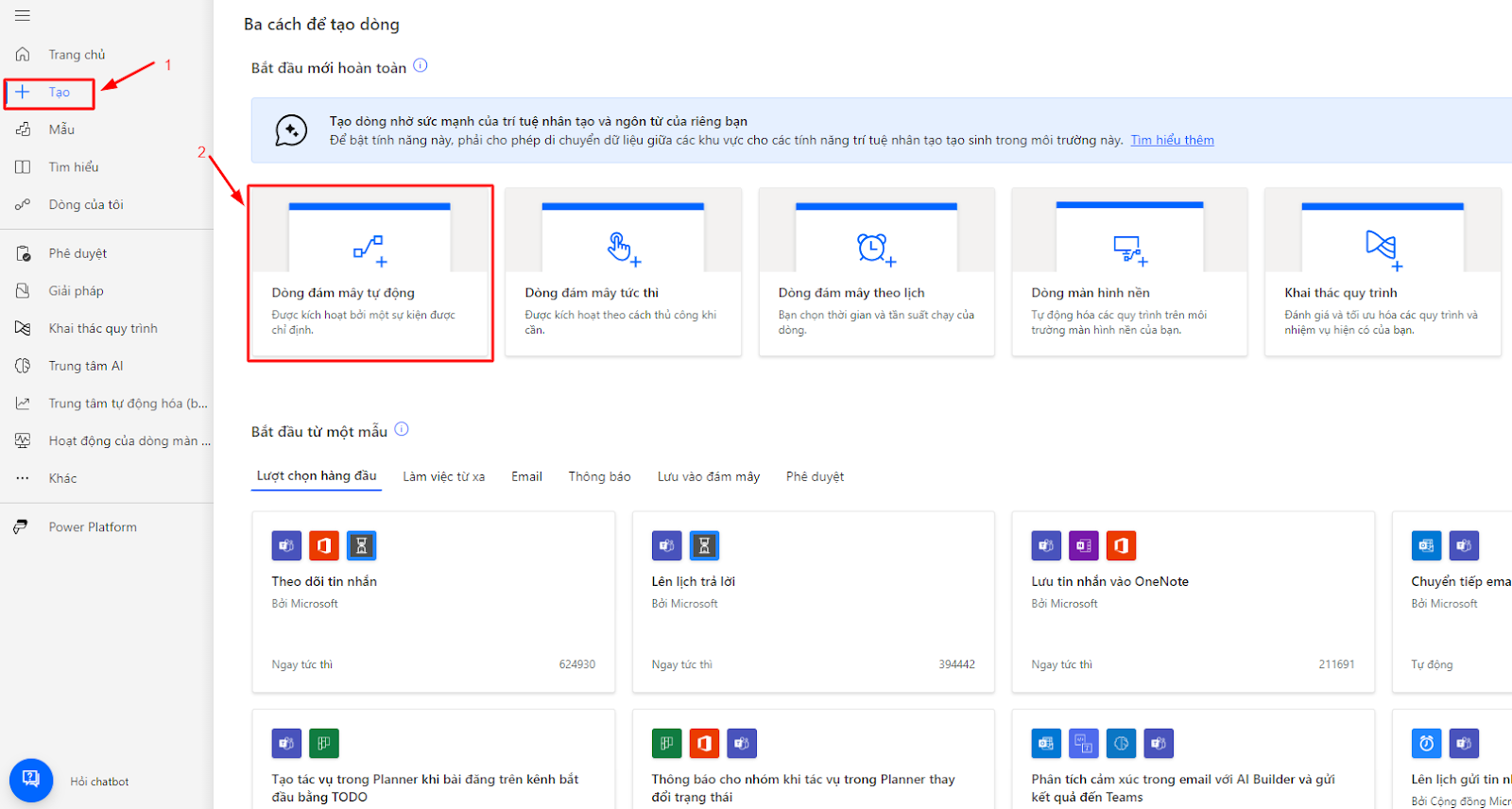
Hướng dẫn sử dụng Power Automate Microsoft
Bước 2: Điền tên cho flow mà bạn vừa tạo và nhấn nút “Create”.
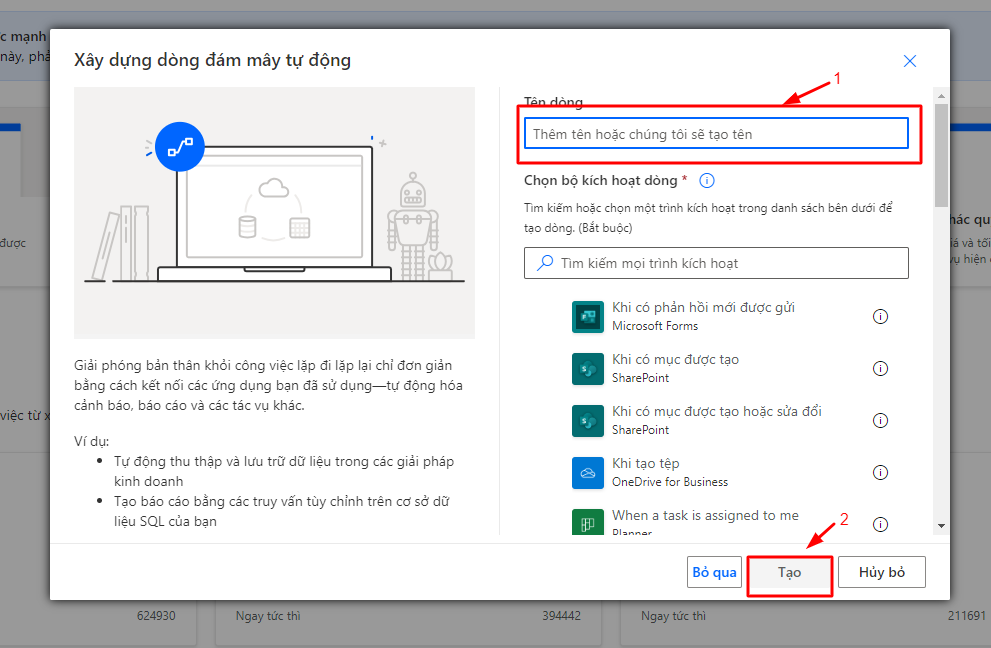
Hướng dẫn sử dụng Power Automate Microsoft
Bước 3: Khi giao diện làm việc được hiện ra, bạn nhấn biểu tượng dấu cộng để thêm Actions.
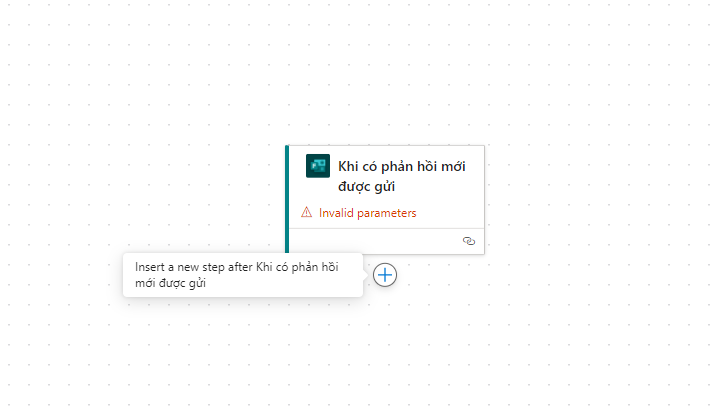
Hướng dẫn sử dụng Power Automate Microsoft
Bước 4: Ở thanh công cụ Actions bên trái màn hình, bạn nhấn chọn vào hành động mà bạn muốn tạo flow.
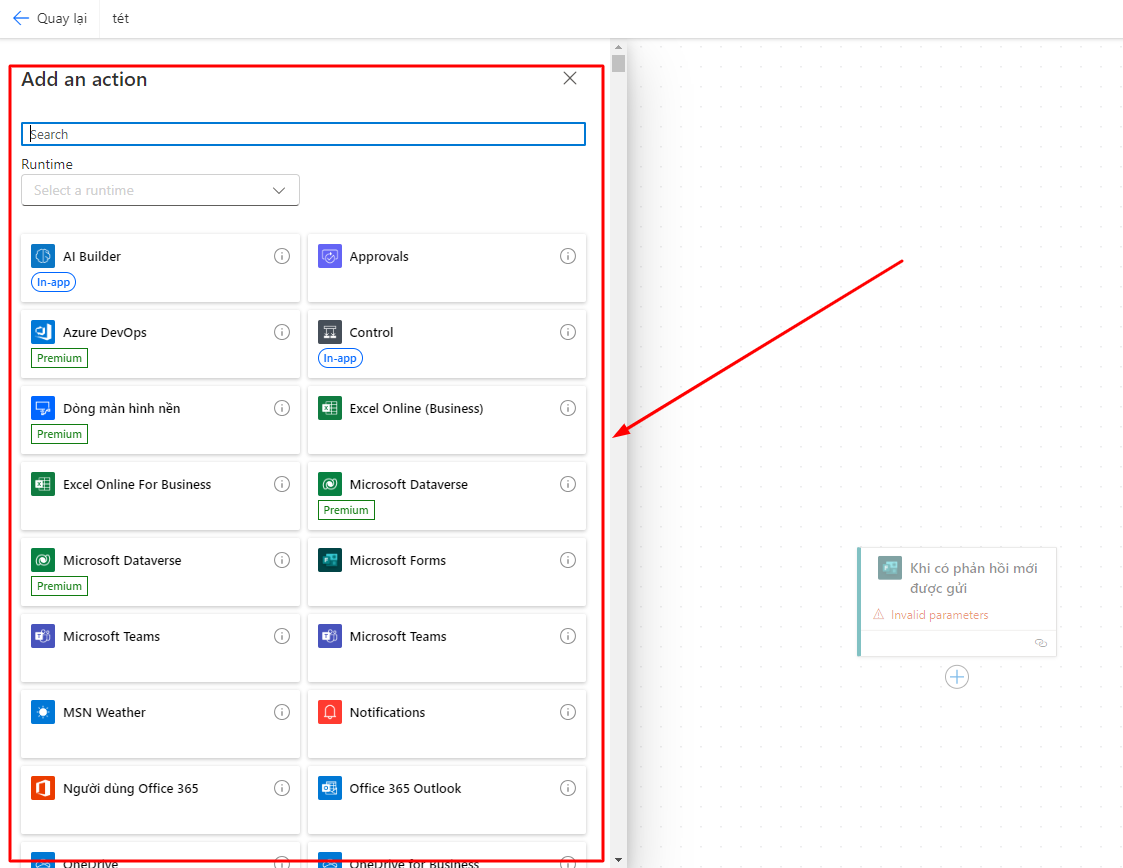
Hướng dẫn sử dụng Power Automate Microsoft
Hướng dẫn cách tự động hóa nhiệm vụ đầu tiên
Việc tự động hóa nhiệm vụ của bạn trong dịch vụ Microsoft Power Automate rất đơn giản, bạn hãy thực hiện theo các bước dưới đây:Bước 1: Trong giao diện của nhiệm vụ của bạn, bạn nhấn chọn mục Mouse and Keyboard trong thanh công cụ Actions, rồi kéo mục Wait for shortcut key vào trong không gian làm việc của nhiệm vụ đó.
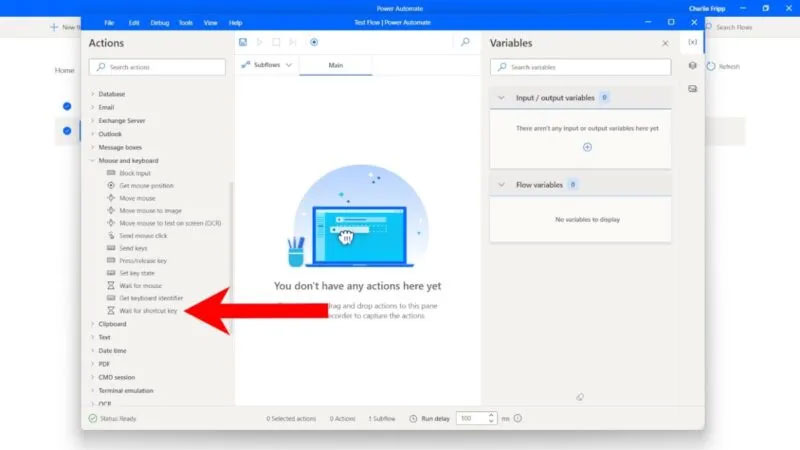
Hướng dẫn sử dụng Power Automate Microsoft
Bước 2: Trong cửa sổ mới xuất hiện, bạn chọn mục modifier và chọn một phím bất kỳ trên bàn phím mà bạn muốn thiết lập trong Flow đó, rồi nhấn Save để lưu lại.
Bước 3: Bạn tiếp tục nhấn mục System trong thanh công cụ Actions và kéo mục Run application xuống dưới mục Wait for shortcut key để liên kết flow đầu tiên của bạn với một hành động khác.
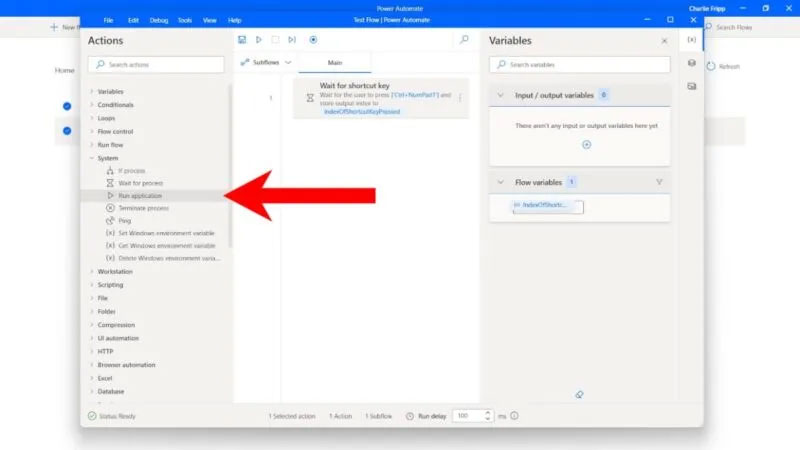
Hướng dẫn sử dụng Power Automate Microsoft
Bước 4: Khi cửa sổ cấu hình xuất hiện trên màn hình, bạn điền vị trí của ứng dụng mà bạn muốn chạy và nhấn nút Save để lưu lại. Lưu ý rằng, không được thay đổi tham số của mục Command line arguments và mục Working folder.
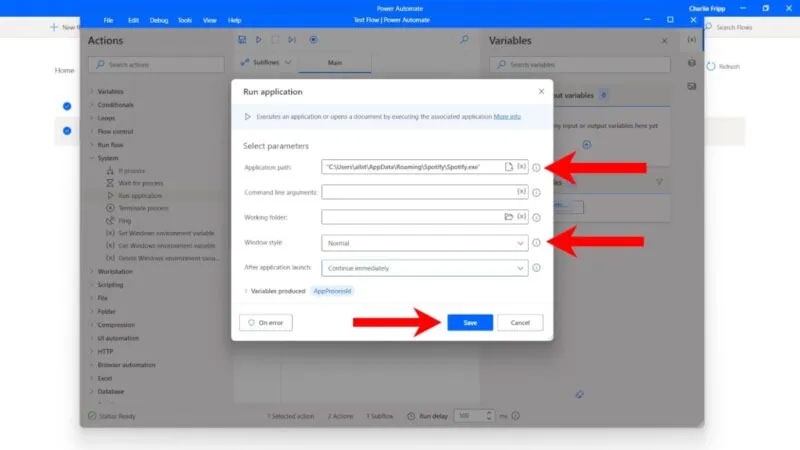
Bước 5: Bạn nhấn chọn nút Run ở thanh công cụ trên cùng để kiểm tra xem Flow mà bạn vừa tạo có chạy đúng kế hoạch không. Sau khi kiểm tra xong, bạn nhấn nút Save để lưu lại các cài đặt mà bạn tạo cho Flow.
Lời kết
Trên đây là những thông tin chi tiết của chúng tôi về Microsoft Power Automate, qua đó có thể giúp bạn hiểu được Power Automate là gì và cách thức để sử dụng nó. Hiện nay, dịch vụ Power Automate được tích hợp trong các gói giải pháp Microsoft 365, bạn có thể đăng ký dịch vụ này ngay tại MSO để đảm bảo uy tín và nhận về một dịch vụ chất lượng nhất.Bài viết liên quan
