

hienlaptop
Member
- Bài viết
- 139
- Được Like
- 0
Trong quá trình thao tác làm việc hàng ngày, hệ thống nhập liệu đóng vai trò trực tiếp kết nối người dùng với thiết bị. Dù bạn sở hữu một chiếc máy tính văn phòng phổ thông hay các dòng máy cao cấp, các sự cố liên quan đến phím gõ luôn gây ra nhiều bất tiện. Việc tìm hiểu nguyên nhân hỏng hóc, phương án xử lý cũng như nguồn cung cấp thiết bị thay thế đạt tiêu chuẩn là yếu tố then chốt giúp duy trì tuổi thọ cho thiết bị của bạn.
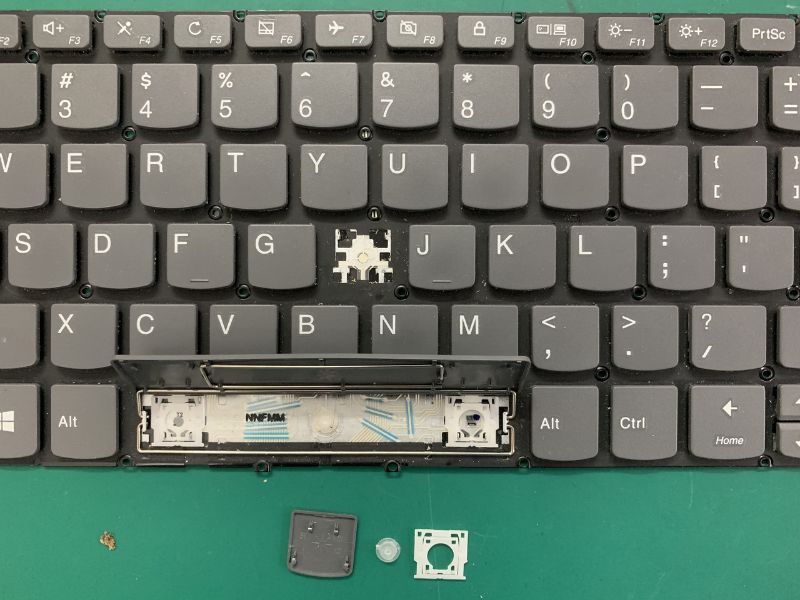
Một số nhóm bộ phận thường xuyên cần kiểm tra và bảo trì bao gồm:
>> Xem thêm: https://diendannhansu.com/threads/h...o-linh-kien-macbook-chuan-tuong-thich.990985/
1. Dấu Hiệu Cho Thấy Bàn Phím Đang Gặp Sự Cố Kỹ Thuật
Các lỗi phát sinh trên giao diện nhập liệu thường chia làm hai nhóm chính: lỗi phần mềm và hư hỏng phần cứng.- Hiện tượng kẹt phím hoặc nhảy ký tự: Người dùng chỉ nhấn một lần nhưng màn hình xuất hiện hàng loạt ký tự giống nhau, hoặc phím bấm có hiện tượng cứng, khó ấn xuống.
- Mất phản hồi hoàn toàn: Một vài nút bấm hoặc toàn bộ hệ thống phím không ghi nhận tín hiệu tác động, làm gián đoạn toàn bộ quá trình làm việc.
- Liệt đường mạch do tác động ngoại lực: Nước đổ vào bề mặt, bụi bẩn tích tụ lâu ngày không được vệ sinh hoặc va đập mạnh làm đứt mạch liên lạc bên dưới.
2. Quy Trình Lựa Chọn Bàn Phím Dell Thay Thế Phù Hợp
Mỗi dòng máy tính thuộc thương hiệu Dell như Inspiron, Vostro, Latitude hay XPS đều sử dụng các cấu trúc phím gõ khác nhau về kích thước, chân cáp và vị trí ốc cố định. Khi cần thay mới bàn phím laptop Dell, người dùng cần lưu ý các tiêu chí sau:Kiểm tra mã máy chi tiết
Mã sản phẩm thường được ghi rõ ở mặt dưới thiết bị hoặc trong phần thông tin hệ thống (System Information). Việc xác định đúng model đảm bảo linh kiện mới lắp đặt hoàn toàn vừa vặn với khung máy.Phân loại theo thiết kế chuẩn
- Dạng phím nổi (Standard): Thường xuất hiện trên các mẫu máy đời cũ, dễ tháo lắp từ phía trên mặt C.
- Dạng phím âm khung (Chiclet): Thiết kế hiện đại, các phím nằm tách biệt qua từng lỗ khung vỏ, đòi hỏi quy trình tháo rời toàn bộ phần bo mạch bên trong khi tiến hành thay thế.
- Phiên bản có đèn nền (Backlit): Cần kiểm tra xem bo mạch chủ của máy có hỗ trợ cổng cắm nguồn đèn LED hay không trước khi quyết định nâng cấp.
3. Tổng Quan Về Hệ Thống Linh Kiện Thay Thế Chuẩn Cho Dòng Máy Cao Cấp
Không chỉ riêng các dòng máy phổ thông, các dòng laptop mỏng nhẹ phân khúc cao cấp cũng yêu cầu nguồn linh kiện thay thế đạt tiêu chuẩn khắt khe về thông số kỹ thuật. Việc tiếp cận nguồn cung ứng linh kiện Macbook và các thiết bị chuyên dụng chất lượng cao giúp đảm bảo độ tương thích tuyệt đối, giữ nguyên hiệu năng vận hành ban đầu của máy.Một số nhóm bộ phận thường xuyên cần kiểm tra và bảo trì bao gồm:
- Màn hình và cụm hiển thị: Yêu cầu độ chuẩn màu cao, độ phân giải đúng thông số nhà sản xuất.
- Pin và hệ thống quản lý nguồn: Đảm bảo dung lượng chuẩn, số chu kỳ sạc mới và tích hợp đầy đủ mạch bảo vệ chống quá nhiệt.
- Hệ thống tản nhiệt: Bao gồm quạt chíp, ống dẫn nhiệt và keo tản nhiệt chuyên dụng giúp máy duy trì nhiệt độ ổn định khi xử lý tác vụ nặng.
- Trackpad và cáp kết nối: Cung cấp độ nhạy phản hồi chính xác, không gây ra hiện tượng giật lag con trỏ chuột.
4. Những Lưu Ý Quan Trọng Khi Tự Thay Thế Hoặc Sửa Chữa Tại Nhà
Nếu có kỹ năng kỹ thuật cơ bản và muốn tự thực hiện quy trình tháo lắp, bạn nên tuân thủ các nguyên tắc an toàn sau:- Ngắt toàn bộ nguồn điện: Luôn tắt máy, rút dây sạc và tháo rời pin (hoặc ngắt kết nối pin trong) trước khi chạm vào bất kỳ linh kiện vi mạch nào.
- Sử dụng dụng cụ chuyên dụng: Bộ tháo lắp nhựa, tua-vít đúng kích cỡ giúp tránh làm toét đầu ốc hoặc trầy xước vỏ máy.
- Quản lý vị trí ốc cẩn thận: Các dòng máy hiện đại sử dụng nhiều loại ốc có độ dài ngắn khác nhau. Việc vặn nhầm ốc dài vào vị trí ngắn có thể làm xuyên thủng bo mạch hoặc đâm thủng màn hình.
- Vệ sinh sạch sẽ trước khi hoàn tất: Nhờ dịp tháo máy, hãy dùng cọ mềm và bóng thổi bụi để làm sạch khu vực quạt gió và khe tản nhiệt.
5. Kinh Nghiệm Duy Trì Độ Bền Cho Hệ Thống Nhập Liệu
Để hạn chế tối đa nguy cơ hư hỏng và kéo dài tuổi thọ sử dụng cho thiết bị, thói quen sử dụng hàng ngày đóng vai trò rất quan trọng:- Vệ sinh định kỳ: Dùng cọ mềm dọn dẹp bụi bẩn bám ở các kẽ phím hàng tuần để tránh tình trạng kẹt xương phím.
- Tránh ăn uống gần máy tính: Tránh rủi ro chất lỏng hoặc vụn thức ăn rơi vào bên trong gây chập cháy đường mạch.
- Sử dụng lực gõ vừa phải: Việc gõ phím quá mạnh trong thời gian dài dễ làm gãy xương nhựa bên dưới hoặc giảm độ đàn hồi của núm cao su.
- Bảo quản trong môi trường khô ráo: Độ ẩm cao là nguyên nhân hàng đầu gây ra hiện tượng oxy hóa đường mạch than của hệ thống phím.
>> Xem thêm: https://diendannhansu.com/threads/h...o-linh-kien-macbook-chuan-tuong-thich.990985/
Bài viết liên quan

