

hienlaptop
Member
- Bài viết
- 141
- Được Like
- 0
Trong quá trình làm việc và học tập hằng ngày, bàn phím chính là bộ phận chịu lực tương tác nhiều và liên tục. Đối với những ai đang sử dụng các dòng máy tính xách tay của HP, một chiếc bàn phím hoạt động trơn tru sẽ đảm bảo tốc độ đánh máy cũng như hiệu suất công việc. Tuy nhiên, do tần suất sử dụng cao hoặc tác động từ môi trường bên ngoài, linh kiện này rất dễ gặp phải các hư hỏng ngoài ý muốn.
Việc hiểu rõ nguyên nhân gây lỗi, biết cách khắc phục kịp thời và lựa chọn đúng sản phẩm thay thế sẽ giúp bạn tiết kiệm tối đa chi phí lẫn thời gian.
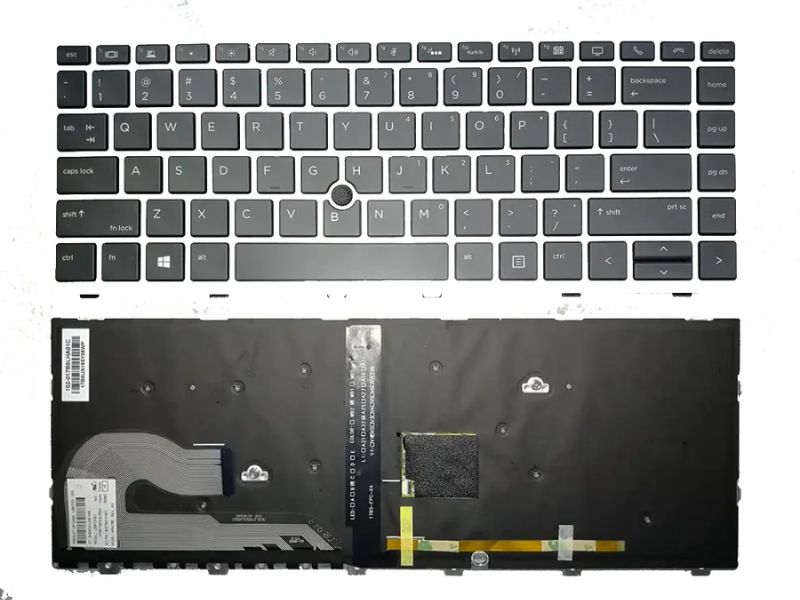
Khi cần mua mới linh kiện chuẩn cho dòng máy của mình, bạn có thể tham khảo đầy đủ thông tin và chủng loại sản phẩm Bàn Phím Laptop HP để chọn đúng mẫu mã phù hợp.
Các dòng máy hiện đại có cấu trúc phần cứng được tích hợp rất chặt chẽ. Do đó, khi xảy ra hỏng hóc ở bàn phím, màn hình, pin hay cổng kết nối, việc tìm kiếm nguồn cung cấp Linh Kiện Macbook đạt tiêu chuẩn kỹ thuật đóng vai trò cực kỳ quan trọng. Linh kiện đạt chuẩn không chỉ giúp khôi phục nguyên vẹn hiệu năng ban đầu của thiết bị mà còn bảo vệ an toàn cho toàn bộ hệ thống nguồn và bo mạch bên trong.
Việc hiểu rõ nguyên nhân gây lỗi, biết cách khắc phục kịp thời và lựa chọn đúng sản phẩm thay thế sẽ giúp bạn tiết kiệm tối đa chi phí lẫn thời gian.
1. Dấu Hiệu Cho Thấy Bàn Phím Laptop HP Đang Gặp Sự Cố
Nhiều người dùng thường chỉ chú ý đến bàn phím khi thiết bị hoàn toàn không phản hồi. Thực tế, hệ thống phím bấm thường đưa ra các tín hiệu cảnh báo từ rất sớm.Kẹt phím, gõ bị rít hoặc khó phản hồi
Khi bụi bẩn, vụn thức ăn hoặc độ ẩm tích tụ lâu ngày dưới chân phím, cảm giác gõ sẽ trở nên nặng nề. Bạn có thể phải dùng lực mạnh hơn bình thường thì ký tự mới xuất hiện trên màn hình.Hiện tượng loạn phím hoặc nhảy ký tự
Nhấn một phím nhưng màn hình lại hiển thị một dãy ký tự khác hoặc xuất hiện các ký tự lạ liên tục. Hiện tượng này thường xảy ra khi đường dẫn mạch bên dưới bị chạm hoặc mạch phím bị oxy hóa do môi trường ẩm ướt.Liệt một phần hoặc toàn bộ phím bấm
Đây là trạng thái nghiêm trọng hơn khi một hàng phím hoặc toàn bộ khu vực gõ không còn nhận tín hiệu. Nguyên nhân chủ yếu đến từ việc đứt cáp tín hiệu, lỗi chip điều khiển trên mainboard hoặc tuổi thọ linh kiện đã hết.2. Nguyên Nhân Phổ Biến Làm Hỏng Bàn Phím Trong Quá Trình Sử Dụng
Có nhiều yếu tố tác động trực tiếp đến độ bền của bàn phím laptop. Việc nhận biết các nguyên nhân này sẽ giúp bạn có thói quen sử dụng cẩn thận hơn.- Thói quen ăn uống gần máy tính: Vụn bánh, nước ngọt, cà phê hay trà rất dễ đổ vào kẽ phím. Nước rơi vào bàn phím không chỉ gây chập mạch phím mà còn có nguy cơ làm hư hỏng các bộ phận quan trọng bên dưới.
- Không vệ sinh thiết bị định kỳ: Bụi bẩn trong không khí bám vào các khớp nối dạng xương cá (scissorkey), lâu ngày làm cứng khớp và gây kẹt phím.
- Tác động lực quá mạnh: Việc gõ phím quá mạnh khi chơi game hoặc thao tác nhanh trong thời gian dài làm suy giảm độ đàn hồi của núm cao su phía dưới.
- Môi trường ẩm thấp: Độ ẩm cao khiến các đường mạch in bằng bạc phía dưới lớp nhựa phím dễ bị mốc và gãy mạch.
3. Quy Trình Kiểm Tra Và Xử Lý Khi Bàn Phím Gặp Lỗi
Khi phát hiện bàn phím có biểu hiện bất thường, bạn nên thực hiện các bước kiểm tra cơ bản trước khi quyết định thay mới.Bước 1: Kiểm tra phần mềm và trình điều khiển (Driver)
Đôi khi sự cố không xuất phát từ phần cứng mà do xung đột phần mềm hoặc driver bị lỗi. Hãy thử khởi động lại máy, truy cập vào Device Manager trên Windows để cập nhật hoặc cài đặt lại trình điều khiển bàn phím.Bước 2: Vệ sinh bề mặt và kẽ phím
Sử dụng cọ mềm hoặc bình xịt khí nén để thổi sạch bụi bẩn kẹt ở các khe phím. Nếu có kỹ năng chuyên môn, bạn có thể tháo rời từng nút phím bị kẹt để lau chùi nhẹ nhàng.Bước 3: Đánh giá tình trạng phần cứng
Nếu đã xử lý phần mềm và vệ sinh nhưng máy vẫn không nhận phím, rất có thể mạch bàn phím đã bị hỏng hoàn toàn. Lúc này, giải pháp tối ưu là tìm kiếm sản phẩm thay thế tương thích chính xác với mã máy đang sử dụng.Khi cần mua mới linh kiện chuẩn cho dòng máy của mình, bạn có thể tham khảo đầy đủ thông tin và chủng loại sản phẩm Bàn Phím Laptop HP để chọn đúng mẫu mã phù hợp.
4. Những Lưu Ý Quan Trọng Khi Lựa Chọn Bàn Phím Thay Thế
Thị trường hiện nay cung cấp đa dạng các dòng linh kiện thay thế với nhiều mức giá và chất lượng khác nhau. Để đảm bảo trải nghiệm sử dụng tốt lâu dài, bạn cần lưu ý một số tiêu chí sau:Tương thích chính xác theo model máy
Laptop HP được chia thành nhiều dòng như Pavilion, ProBook, EliteBook, Envy hay Omen. Mỗi dòng máy sử dụng thiết kế cáp nối, vị trí ốc vặn và kích thước khung phím riêng biệt. Việc chọn sai mã phím có thể dẫn đến việc không lắp vừa khung hoặc cáp tín hiệu không khớp.Chất lượng hành trình phím và độ nẩy
Bàn phím chất lượng cao cung cấp hành trình phím sâu, độ nẩy tốt, ký tự in sắc nét và không bị mờ sau thời gian ngắn sử dụng. Khi gõ, tiếng động phát ra êm ái, không bị xệ góc hay lệch khung.Tính năng đèn nền (Backlight)
Nếu máy tính của bạn hỗ trợ đèn bàn phím làm việc ban đêm, hãy chú ý chọn loại phím có tích hợp sẵn cáp đèn nền tương ứng.5. Xu Hướng Sử Dụng Thiết Bị Mỏng Nhẹ Và Nhu Cầu Linh Kiện Cho Dòng Máy Cao Cấp
Cùng với dòng máy văn phòng phổ thông của HP, nhiều người dùng hiện nay sở hữu đồng thời các thiết bị mỏng nhẹ cao cấp từ Apple để phục vụ công việc đồ họa, sáng tạo nội dung hay di chuyển thường xuyên.Các dòng máy hiện đại có cấu trúc phần cứng được tích hợp rất chặt chẽ. Do đó, khi xảy ra hỏng hóc ở bàn phím, màn hình, pin hay cổng kết nối, việc tìm kiếm nguồn cung cấp Linh Kiện Macbook đạt tiêu chuẩn kỹ thuật đóng vai trò cực kỳ quan trọng. Linh kiện đạt chuẩn không chỉ giúp khôi phục nguyên vẹn hiệu năng ban đầu của thiết bị mà còn bảo vệ an toàn cho toàn bộ hệ thống nguồn và bo mạch bên trong.
6. Hướng Dẫn Bảo Quản Bàn Phím Laptop Luôn Bền Đẹp
Để kéo dài tuổi thọ cho bàn phím máy tính sau khi thay mới hoặc nâng cấp, bạn nên duy trì một số thói quen chăm sóc thiết bị hằng ngày:- Sử dụng tấm phủ bàn phím bằng silicone: Tấm phủ giúp ngăn chặn bụi bẩn, tóc và tàn thuốc rơi vào kẽ phím, đồng thời giảm thiểu rủi ro khi bị bắn dung dịch lỏng lên bề mặt.
- Giữ vệ sinh tay trước khi làm việc: Mồ hôi và dầu mỡ từ tay có thể làm mờ các ký tự in trên phím và khiến bề mặt phím bóng sần mất thẩm mỹ.
- Thao tác lực vừa phải: Nhấn phím nhẹ nhàng, giữ nhịp gõ đều đặn giúp bảo vệ núm cao su bên dưới không bị rách hay biến dạng.
- Bảo dưỡng máy tính định kỳ: Mang máy đi vệ sinh tra mỡ tản nhiệt và dọn bụi bên trong từ 6 đến 12 tháng một lần để đảm bảo không khí lưu thông tốt, tránh nhiệt độ cao làm giòn các chi tiết nhựa của bàn phím.
Bài viết liên quan
