

hienlaptop
Member
- Bài viết
- 146
- Được Like
- 0
Trong kỷ nguyên số, chiếc máy tính xách tay đóng vai trò như một văn phòng di động. Tuy nhiên, qua thời gian sử dụng, sự gia tăng về khối lượng công việc, kích thước tệp tin cùng những bản cập nhật phần mềm liên tục khiến thiết bị dần trở nên chậm chạp. Đối với người dùng các dòng máy thuộc thương hiệu Asus, tình trạng treo đơ hoặc phản hồi chậm chạp thường bắt nguồn từ việc bộ nhớ tạm thời bị quá tải. Việc bổ sung dung lượng bộ nhớ là một phương án kinh tế, hỗ trợ máy duy trì khả năng đa nhiệm mượt mà mà không đòi hỏi chi phí đầu tư thiết bị mới.
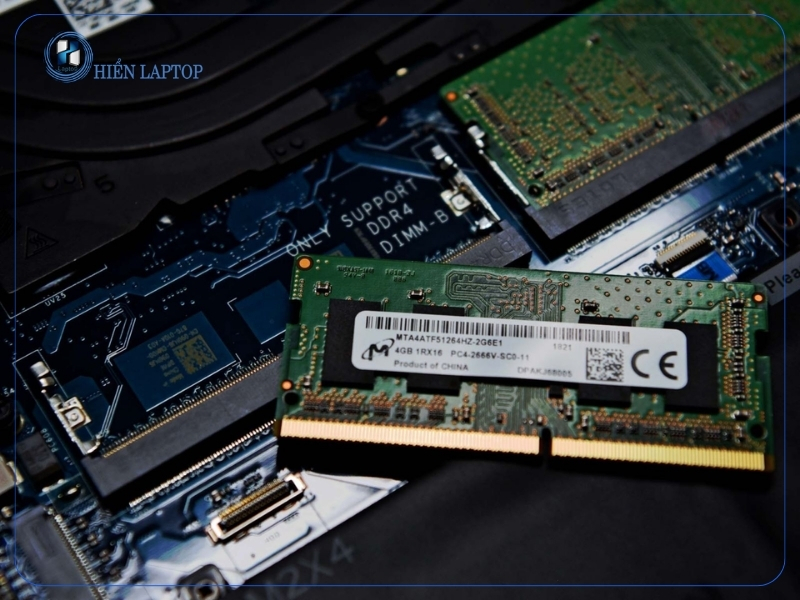
Nếu dung lượng RAM đạt ngưỡng giới hạn, hệ điều hành buộc phải kích hoạt cơ chế bộ nhớ ảo (Virtual Memory) trên ổ cứng. Vì tốc độ đọc/ghi của ổ cứng – kể cả ổ SSD chuẩn NVMe – vẫn chậm hơn đáng kể so với băng thông của RAM, toàn bộ hệ thống sẽ rơi vào trạng thái nghẽn cổ chai. Việc Nâng Cấp Ram Laptop Asus giúp giải phóng áp lực này, tạo khoảng trống cho các tiến trình chạy ngầm vận hành liền mạch.
Để thiết bị vận hành bền bỉ theo thời gian, người dùng nên tìm kiếm các sản phẩm chính hãng có nguồn gốc minh bạch từ các thương hiệu danh tiếng như Kingston, Crucial, Samsung hay SK Hynix. Việc lựa chọn các nhà phân phối Linh Kiện Laptop có uy tín, chính sách bảo hành rõ ràng và đội ngũ kỹ thuật viên am hiểu kiến trúc phần cứng sẽ giúp đảm bảo thiết bị được đánh giá chuẩn xác, hoạt động ăn khớp và duy trì tuổi thọ lâu dài.
1. Cơ Chế Hoạt Động Của Bộ Nhớ Tạm Thời Trên Hệ Thống
RAM (Random Access Memory) là nơi lưu trữ tạm thời các tập lệnh và dữ liệu mà bộ vi xử lý (CPU) cần truy cập ngay lập tức. Khi bạn khởi chạy hệ điều hành, mở trình duyệt với hàng chục tab hoặc xử lý các trang tính phức tạp, toàn bộ các luồng dữ liệu đó đều chiếm dụng không gian bộ nhớ này.Nếu dung lượng RAM đạt ngưỡng giới hạn, hệ điều hành buộc phải kích hoạt cơ chế bộ nhớ ảo (Virtual Memory) trên ổ cứng. Vì tốc độ đọc/ghi của ổ cứng – kể cả ổ SSD chuẩn NVMe – vẫn chậm hơn đáng kể so với băng thông của RAM, toàn bộ hệ thống sẽ rơi vào trạng thái nghẽn cổ chai. Việc Nâng Cấp Ram Laptop Asus giúp giải phóng áp lực này, tạo khoảng trống cho các tiến trình chạy ngầm vận hành liền mạch.
2. Nhận Diện Dấu Hiệu Cảnh Báo Thiết Bị Cần Thêm Dung Lượng
Nhiều người dùng thường nhầm lẫn giữa hiện tượng máy bị phân mảnh ổ đĩa, nhiễm mã độc và việc thiếu hụt bộ nhớ tạm thời. Dưới đây là những biểu hiện rõ rệt cho thấy phần cứng đang bị giới hạn:- Trình duyệt tự tải lại trang: Khi mở nhiều thẻ làm việc cùng lúc, các thẻ cũ tự động refresh mỗi khi bạn chuyển đổi qua lại.
- Thời gian chuyển đổi ứng dụng kéo dài: Chuyển từ phần mềm đồ họa sang trình duyệt web xuất hiện vòng xoay chờ đợi hoặc màn hình tạm đóng băng vài giây.
- Thông số bộ nhớ chạm ngưỡng cảnh báo: Mở công cụ Task Manager (nhấn tổ hợp Ctrl + Shift + Esc), chuyển qua tab Performance, mục Memory thường xuyên dao động từ 85% đến 95% ngay cả khi chỉ thực hiện các tác vụ cơ bản.
- Độ trễ bàn phím và chuột gia tăng: Ký tự gõ vào hiển thị chậm hơn thao tác tay, con trỏ chuột có hiện tượng giật cục trong lúc xử lý tệp nặng.
3. Khả Năng Nâng Cấp Theo Từng Dòng Máy Asus
Mỗi dòng sản phẩm Asus được thiết kế kiến trúc bo mạch chủ khác nhau, do đó tiềm năng mở rộng phần cứng cũng có sự phân hóa rõ rệt:Dòng Vivobook và Zenbook
Các mẫu Vivobook thường tích hợp một phần dung lượng RAM hàn chết (onboard) trên bo mạch và chừa lại một khe cắm rời (SODIMM) để mở rộng. Trong khi đó, dòng Zenbook hướng tới độ mỏng nhẹ tối đa nên phần lớn các phiên bản gần đây hàn toàn bộ chip nhớ, việc can thiệp cần tra cứu kỹ tài liệu kỹ thuật của từng mã model cụ thể.Dòng Chuyên Game: ROG và TUF Gaming
Đây là nhóm thiết bị sở hữu khả năng tùy biến cao. Đa phần các bo mạch của TUF và ROG đều trang bị 2 khe cắm rời, hỗ trợ nâng cấp theo cấu hình Dual-Channel (kênh đôi). Điều này giúp nhân đôi băng thông truyền tải dữ liệu giữa CPU và bộ nhớ, mang lại tốc độ khung hình ổn định hơn khi dựng hình 3D hoặc chơi game.Dòng Chuyên Dụng Doanh Nghiệp: ExpertBook
Dòng máy doanh nghiệp của Asus chú trọng vào tính bền vững và khả năng bảo trì. Phần lớn các phiên bản ExpertBook đều cho phép tháo lắp linh hoạt, cung cấp khe cắm bổ sung để doanh nghiệp dễ dàng cấu hình lại khi nhu cầu vận hành tăng cao.4. Những Thông Số Kỹ Thuật Trọng Tâm Cần Lưu Ý
Việc lựa chọn thanh nhớ không chỉ đơn thuần là mua thanh có dung lượng lớn, mà còn phải đảm bảo tính tương thích tuyệt đối với vi xử lý và bo mạch chủ.Thế hệ chuẩn RAM (DDR)
Thị trường hiện nay phổ biến các chuẩn DDR3L, DDR4 và DDR5. Mỗi chuẩn có thiết kế chân cắm và điện áp hoạt động khác nhau hoàn toàn:- DDR4: Điện áp tiêu chuẩn 1.2V, tốc độ bus phổ biến từ 2400MHz đến 3200MHz.
- DDR5: Điện áp giảm xuống 1.1V, tốc độ bus khởi điểm từ 4800MHz trở lên, tích hợp chip quản lý nguồn điện riêng (PMIC) trên thanh nhớ.Tuyệt đối không thể cắm thanh DDR5 vào khe DDR4 và ngược lại vì rãnh khuyết định vị được đặt ở các vị trí khác nhau.
Xung nhịp (Bus Speed)
Xung nhịp phản ánh tốc độ truyền dữ liệu của thanh nhớ. Nếu bạn gắn hai thanh RAM có mức xung khác nhau vào cùng một bo mạch, hệ thống sẽ tự động hạ xung nhịp của thanh nhanh hơn về bằng mức của thanh chậm hơn để duy trì tính đồng bộ. Do đó, việc chọn đúng mức bus tương thích giúp tận dụng toàn bộ hiệu năng phần cứng.Lợi ích của kiến trúc Kênh Đôi (Dual-Channel)
Khi hai thanh RAM cùng dung lượng và thông số hoạt động song song trên hai kênh riêng biệt, bề rộng băng thông sẽ tăng từ 64-bit lên 128-bit. Nhờ vậy, bộ xử lý đồ họa tích hợp (iGPU) trên laptop Asus sẽ nhận được nguồn tài nguyên dồi dào, nâng cao năng lực xuất hình ảnh và xử lý tác vụ trực quan.5. Quy Trình Kỹ Thuật Thao Tác Chuẩn Xác
Việc thay thế và bổ sung thanh nhớ đòi hỏi sự cẩn trọng nhằm phòng tránh hiện tượng phóng tĩnh điện gây hư hại vi mạch:- Chuẩn bị môi trường và công cụ: Sử dụng tua vít chuyên dụng, thanh nẹp nhựa mỏng để tách ngàm vỏ máy, vòng tay chống tĩnh điện (hoặc chạm tay vào vật kim loại tiếp đất để xả tĩnh điện cơ thể).
- Ngắt toàn bộ nguồn năng lượng: Tắt máy hoàn toàn (chọn Shutdown, không để chế độ Sleep), rút dây sạc ra khỏi cổng nguồn.
- Tháo nắp đáy bảo vệ: Vặn các ốc vít theo thứ tự và phân loại độ dài của từng ốc để tránh bắt nhầm khi lắp lại. Tách nhẹ nhàng các ngàm nhựa quanh thân máy.
- Ngắt kết nối pin: Thao tác quan trọng là rút giắc cắm pin nối với bo mạch chủ trước khi chạm vào bất kỳ linh kiện nào khác.
- Lắp đặt thanh nhớ: Đưa chân thanh RAM vào khe cắm theo góc xiên 30 độ, căn chỉnh đúng khớp khuyết. Sau đó, dùng lực nhẹ ấn đều hai đầu xuống cho đến khi hai lẫy kim loại hai bên tự động khóa chặt vào khớp.
- Kiểm tra và hoàn thiện: Cắm lại giắc pin, đóng nắp lưng tạm thời (chưa cần siết chặt ốc) để khởi động máy vào BIOS kiểm tra xem hệ thống đã nhận diện đủ dung lượng mới hay chưa trước khi siết cố định toàn bộ vỏ máy.
6. Lựa Chọn Nguồn Cung Cấp Đảm Bảo An Toàn Cho Máy
Thị trường thiết bị công nghệ hiện nay xuất hiện nhiều mặt hàng trôi nổi, đã qua sửa chữa hoặc làm lại nhãn mác. Việc lắp phải thanh nhớ kém chất lượng có thể dẫn đến hiện tượng máy bị dump xanh (BSOD), tự khởi động lại ngẫu nhiên hoặc làm chập cháy vi mạch nguồn trên bo mạch chủ.Để thiết bị vận hành bền bỉ theo thời gian, người dùng nên tìm kiếm các sản phẩm chính hãng có nguồn gốc minh bạch từ các thương hiệu danh tiếng như Kingston, Crucial, Samsung hay SK Hynix. Việc lựa chọn các nhà phân phối Linh Kiện Laptop có uy tín, chính sách bảo hành rõ ràng và đội ngũ kỹ thuật viên am hiểu kiến trúc phần cứng sẽ giúp đảm bảo thiết bị được đánh giá chuẩn xác, hoạt động ăn khớp và duy trì tuổi thọ lâu dài.
Lời Kết
Bổ sung bộ nhớ RAM cho laptop Asus là giải pháp nâng cấp phần cứng mang lại hiệu quả tức thì, giúp thiết bị xử lý dữ liệu trơn tru, tăng cường năng suất làm việc và giải trí thường nhật. Nắm vững thông số kỹ thuật, hiểu rõ cấu trúc máy và lựa chọn linh kiện đạt chuẩn sẽ đảm bảo chiếc máy tính của bạn luôn trong trạng thái hoạt động tối ưu.Bài viết liên quan
