

hienlaptop
Member
- Bài viết
- 135
- Được Like
- 0
Màn hình đóng vai trò cầu nối trực tiếp giữa người sử dụng và các tác vụ số trên máy tính. Dù phục vụ công việc văn phòng, lập trình, đồ họa hay giải trí, chất lượng hiển thị luôn ảnh hưởng trực tiếp đến hiệu suất làm việc và thị lực của người dùng. Trong quá trình sử dụng lâu dài, việc thiết bị gặp trục trặc về phần cứng hiển thị là điều khó tránh khỏi. Hiểu rõ cấu tạo, nguyên nhân hỏng hóc và giải pháp khắc phục sẽ giúp người dùng đưa ra quyết định sửa chữa phù hợp.
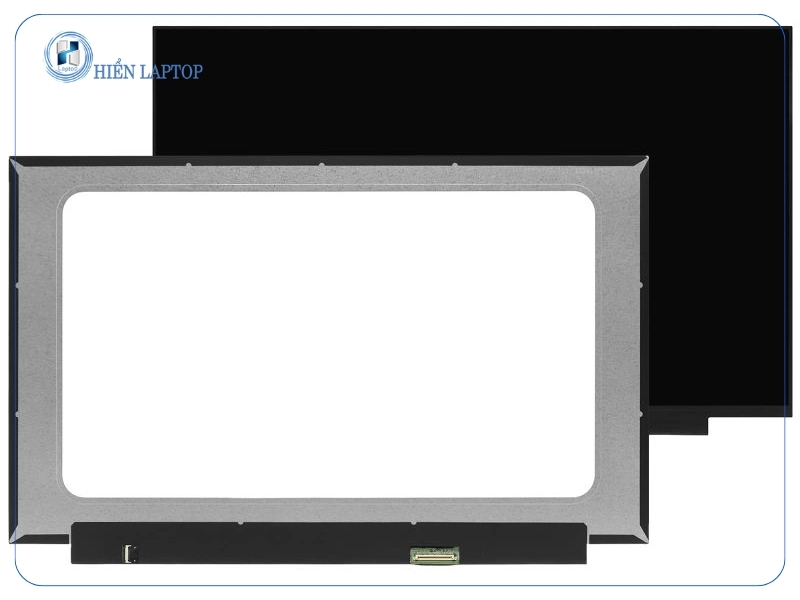
Khi bộ phận này hoạt động ổn định, mắt người dùng sẽ giảm bớt căng thẳng dù phải làm việc liên tục nhiều giờ liền. Ngược lại, chỉ một vài lỗi nhỏ như ánh sáng chập chờn, điểm chết lan rộng hay hiện tượng ám màu cũng đủ gây gián đoạn công việc, thậm chí tiềm ẩn nguy cơ tổn hại đến thị giác lâu dài.
Không chỉ riêng Lenovo, những người dùng máy tính từ hệ sinh thái Apple cũng đòi hỏi sự tỉ mỉ tương tự khi thiết bị gặp trục trặc. Việc nắm vững quy trình kiểm tra bo mạch, chọn lựa Linh Kiện Macbook đạt chuẩn từ màn hình Retina, bàn phím cánh bướm/cắt kéo cho đến cụm pin liền khối giúp các kỹ thuật viên xử lý mượt mà mọi vấn đề phát sinh. Sự đồng bộ giữa linh kiện chuẩn và tay nghề thợ là chìa khóa duy trì độ bền lâu dài cho cả hai dòng thiết bị này.
>> Xem thêm: https://diendannhansu.com/threads/c...-nang-cap-thiet-bi-dien-tu-toan-dien.1002160/
1. Tầm quan trọng của không gian hiển thị trên máy tính xách tay
Một màn hình chất lượng không đơn thuần là hiển thị rõ nội dung văn bản, mà còn quyết định độ chính xác của màu sắc, độ tương phản và sự mượt mà của từng chuyển động chuột. Đối với dòng máy tính xách tay Lenovo – vốn nổi tiếng với sự đa dạng từ ThinkPad bền bỉ, Yoga linh hoạt, IdeaPad tiện dụng cho đến Legion mạnh mẽ – từng phân khúc đều được trang bị những chuẩn màn hình riêng biệt.Khi bộ phận này hoạt động ổn định, mắt người dùng sẽ giảm bớt căng thẳng dù phải làm việc liên tục nhiều giờ liền. Ngược lại, chỉ một vài lỗi nhỏ như ánh sáng chập chờn, điểm chết lan rộng hay hiện tượng ám màu cũng đủ gây gián đoạn công việc, thậm chí tiềm ẩn nguy cơ tổn hại đến thị giác lâu dài.
2. Nhận biết các dấu hiệu cảnh báo lỗi màn hình
Không phải mọi sự cố đều xuất hiện đột ngột sau một cú va đập. Rất nhiều lỗi phần cứng phát triển âm thầm qua thời gian:Hiện tượng sọc ngang, sọc dọc và điểm chết
Những đường kẻ sọc xuất hiện trên bề mặt là dấu hiệu điển hình của việc đứt mạch tín hiệu bên trong tấm nền hoặc gãy cáp kết nối. Ban đầu, chúng có thể chỉ là một sợi chỉ mỏng manh xuất hiện ngắt quãng, nhưng theo thời gian sẽ lan rộng khắp toàn bộ diện tích hiển thị. Cùng với đó, các điểm đen (dead pixels) hoặc điểm sáng cố định không đổi màu cũng báo hiệu tế bào tinh thể lỏng đã ngừng hoạt động.Hiện tượng chớp nháy hoặc tối mờ cục bộ
Khi mở máy, logo vẫn hiện rõ nhưng sau đó màn hình mờ tối dần, chỉ thấy lờ mờ nội dung khi soi đèn pin vào bề mặt. Đây thường là biểu hiện của sự suy giảm từ dải đèn nền LED hoặc lỗi mạch điều khiển điện áp trên bo mạch. Tình trạng này khiến mắt nhanh mỏi và gần như không thể sử dụng bình thường trong điều kiện ánh sáng tự nhiên.Hiện tượng ám màu và lưu ảnh
Hiện tượng tấm nền ngả sang màu vàng, hồng hoặc xanh đậm thường xuất hiện trên những thiết bị đã qua nhiều năm phục vụ. Đôi khi, bóng mờ của một cửa sổ làm việc cũ vẫn in hằn trên nền màn hình dù người dùng đã chuyển sang tác vụ khác, gây ra sự khó chịu đáng kể khi cần chỉnh sửa hình ảnh hoặc xem phim.Nứt vỡ cấu trúc vật lý
Đây là hư hại rõ ràng bắt nguồn từ ngoại lực: va chạm mạnh khi di chuyển, cấn vật lạ như bút viết hoặc tai nghe khi gập máy đột ngột. Vết nứt thường đi kèm với vết loang mực đen loang lổ và biến dạng khung hình hiển thị.3. Phân biệt sự cố do phần mềm, cáp kết nối và tấm nền
Trước khi quyết định sửa chữa, việc xác định chính xác nguồn gốc lỗi giúp người dùng tiết kiệm chi phí:- Lỗi trình điều khiển đồ họa: Một số hiện tượng nhấp nháy bắt nguồn từ việc xung đột phần mềm hoặc driver card đồ họa chưa tương thích. Người dùng có thể kiểm tra bằng cách truy cập vào BIOS hoặc kết nối máy với một màn hình phụ bên ngoài thông qua cổng HDMI/Type-C. Nếu màn hình ngoài hiển thị bình thường, card đồ họa vẫn hoạt động tốt.
- Lỗi cáp kết nối (LVDS/eDP): Khi bạn thay đổi góc gập mở của nắp máy mà hình ảnh chớp tắt liên tục hoặc đổi màu, khả năng cao dây cáp đi qua bản lề đã bị cấn, mòn hoặc lỏng chân cắm.
- Hỏng tấm nền hiển thị: Nếu hình ảnh xuất hiện các đốm mực loang lổ, sọc chết cố định hoặc bể kính thì giải pháp triệt để là thay thế tấm nền mới đồng bộ.
4. Những tiêu chí cốt lõi khi tìm kiếm tấm nền thay thế
Việc thay thế Màn Hình Laptop Lenovo đòi hỏi sự am hiểu kỹ thuật nhằm đảm bảo khả năng tương thích tuyệt đối với phần cứng của bo mạch chủ. Người dùng cần chú ý đến các thông số then chốt sau:Chuẩn kết nối và độ phân giải
Màn hình máy tính hiện đại chủ yếu sử dụng chuẩn kết nối eDP với hai biến thể phổ biến là 30 pin và 40 pin. Chân cắm 30 pin thường đáp ứng các tấm nền độ phân giải HD hoặc Full HD với tần số quét tiêu chuẩn 60Hz. Trong khi đó, chuẩn 40 pin thường dành cho các màn hình độ phân giải 2K, 4K, màn hình hỗ trợ cảm ứng đa điểm hoặc tần số quét cao từ 120Hz đến 240Hz trên các dòng máy chuyên game. Việc chọn sai chuẩn chân cắm sẽ khiến màn hình không thể gắn vừa bo mạch.Công nghệ tấm nền: IPS và TN
Tấm nền TN có ưu thế về tốc độ phản hồi nhưng góc nhìn hẹp và màu sắc dễ biến đổi khi nhìn nghiêng. Trong khi đó, tấm nền IPS mang lại góc nhìn rộng lên đến 178 độ cùng dải màu chân thực, đáp ứng hoàn hảo cho người làm thiết kế đồ họa hoặc văn phòng đòi hỏi sự chính xác cao. Khi nâng cấp hoặc thay mới, chuyển từ TN sang IPS là bước cải thiện trải nghiệm rõ rệt.Kích thước, tỉ lệ khung hình và thiết kế ngàm giữ
Các thế hệ máy mới hiện nay chuyển dần sang tỉ lệ 16:10 thay vì 16:9 truyền thống, giúp mở rộng không gian hiển thị theo chiều dọc. Thiết kế viền màn hình siêu mỏng đòi hỏi việc gắn kết phải sử dụng keo chuyên dụng thay cho ngàm ốc vít cơ học cổ điển. Do đó, mã màn hình phải trùng khớp hoàn toàn với kết cấu vỏ máy.5. Mối tương quan trong kỹ thuật sửa chữa giữa các dòng máy cao cấp
Trong lĩnh vực sửa chữa và phục hồi máy tính cá nhân, việc xử lý phần cứng của các thương hiệu lớn đều đòi hỏi chung một tiêu chuẩn khắt khe về độ chính xác và an toàn tĩnh điện. Người thợ cần trang bị đồ bảo hộ cách điện, sử dụng dụng cụ tách mở chuyên dụng để không làm biến dạng vỏ máy hoặc đứt các mạch ngầm mỏng manh.Không chỉ riêng Lenovo, những người dùng máy tính từ hệ sinh thái Apple cũng đòi hỏi sự tỉ mỉ tương tự khi thiết bị gặp trục trặc. Việc nắm vững quy trình kiểm tra bo mạch, chọn lựa Linh Kiện Macbook đạt chuẩn từ màn hình Retina, bàn phím cánh bướm/cắt kéo cho đến cụm pin liền khối giúp các kỹ thuật viên xử lý mượt mà mọi vấn đề phát sinh. Sự đồng bộ giữa linh kiện chuẩn và tay nghề thợ là chìa khóa duy trì độ bền lâu dài cho cả hai dòng thiết bị này.
6. Quy trình thay thế phần cứng an toàn, chuẩn xác
Một quy trình can thiệp phần cứng bài bản luôn tuân thủ các bước nghiêm ngặt sau:- Ngắt hoàn toàn nguồn điện: Tháo rời bộ sạc và tắt nguồn máy hoàn toàn. Với các dòng máy pin trong, việc đầu tiên sau khi mở nắp đáy là rút cáp kết nối pin ra khỏi bo mạch chủ để tránh hiện tượng phóng điện gây cháy IC nguồn.
- Tháo tách viền bezel nhẹ nhàng: Sử dụng thanh nhựa mỏng tách đều quanh viền, tránh dùng lực quá mạnh làm gãy lẫy nhựa hoặc cong vênh khung kim loại bảo vệ.
- Tháo cáp tín hiệu: Nhẹ nhàng mở khóa chốt kim loại của cáp màn hình, rút cáp theo phương ngang để tránh làm cong gãy các chân tiếp xúc siêu nhỏ.
- Kiểm tra sơ bộ linh kiện mới: Trước khi cố định hoàn toàn bằng keo dán hoặc ốc vít, kỹ thuật viên cắm tạm dây cáp, cấp nguồn và kiểm tra độ sáng, điểm chết, góc nhìn và độ phân giải hiển thị.
- Cố định và hoàn thiện: Lắp đặt lại viền màn hình, dán cố định dây dẫn đúng rãnh định tuyến để tránh hiện tượng kẹt cáp khi gập mở bản lề sau này.
7. Bí quyết bảo quản màn hình giúp kéo dài tuổi thọ thiết bị
Sau khi thay mới hoặc trong suốt quá trình sử dụng hằng ngày, việc chăm sóc đúng cách sẽ giúp thiết bị luôn hoạt động bền bỉ:- Mở nắp máy từ chính giữa: Luôn đặt tay vào điểm giữa của cạnh trên màn hình khi mở hoặc đóng máy. Việc mở máy từ một góc lệch bên trái hoặc phải sẽ tạo ra mô-men xoắn không đều lên bản lề, lâu ngày dẫn đến gãy chân ốc, bung viền và làm nứt vỡ tấm nền bên trong.
- Dùng dung dịch vệ sinh chuyên dụng: Tuyệt đối không xịt trực tiếp cồn nồng độ cao, nước lau kính hoặc chất tẩy rửa mạnh lên bề mặt màn hình. Hãy dùng khăn vải sợi mịn (microfiber) thấm một lượng vừa đủ dung dịch vệ sinh màn hình chuyên dụng rồi lau nhẹ nhàng theo chuyển động tròn.
- Tránh chèn ép trong balo: Khi di chuyển, người dùng nên đựng máy trong túi chống sốc có đệm dày. Hạn chế nhồi nhét sạc, chuột hoặc sách vở dày cộp chung một ngăn ép chặt vào mặt lưng màn hình, vì lực nén này dễ tạo ra các đốm trắng hoặc làm nứt mặt kính.
- Điều chỉnh độ sáng hợp lý: Đặt độ sáng màn hình ở mức 60% – 80% phù hợp với ánh sáng môi trường xung quanh vừa giúp bảo vệ mắt, vừa kéo dài tuổi thọ cho hệ thống đèn LED nền, đồng thời tiết kiệm năng lượng pin đáng kể.
>> Xem thêm: https://diendannhansu.com/threads/c...-nang-cap-thiet-bi-dien-tu-toan-dien.1002160/
Bài viết liên quan

